


Bit adalah satuan unit data terkecil dalam komputasi digital yang pada dasarnya terdiri dari satu digit biner (bisa berupa nilai 0 ataupun 1). Bit sebenarnya merupakan singkatan dari Binary Digit (Digit Biner). Komputer tidak menggunakan angka desimal untuk menyimpan data. Semua data komputer disimpan dalam angka-angka biner. Hanya 2 nilai berbeda yang bisa dinyatakan satu bit, entah nilai 0 atau nilai 1. Dalam telekomunikasi digital juga demikian, semua level tegangan diubah menjadi bentuk data biner.
Senin, 29 Januari 2018
Assalammualaikum wr.wb
hai, saya dea fitriyani dan saya akan membagi pengalaman belajar saya ditempat PKL minggu kedua.
hari pertama minggu kedua kami mempelajari
IMPLEMINTASI BILANGAN, PERBEDAAN BIT DAN BYTE, PROSES POST (Power On Self Test), dan PROSES BOOTING
IMPLEMENTASI BILANGAN
bilangan adalah lawan dari alphabet atau karakter spesial, bilangan dapat diberikan operasi aritmatika seperti perkalian, pembagian, penjumlahan, dan pengurangan juga konversi ke jenis bilangan lainnya.dalam dunia komputer dan digital bilangan dapat dibagi menjadi empat, yaitu:
Bilangan desimal adalah bilangan yang menggunakan 10 angka mulai 0 sampai 9 berturut2. Setelah angka 9, maka angka berikutnya adalah 10, 11, 12 dan seterusnya. Bilangan desimal disebut juga bilangan berbasis 10. Contoh penulisan bilangan desimal : 1710. Ingat, desimal berbasis 10, maka angka 10-lah yang menjadi subscript pada penulisan bilangan desimal.
Bilangan biner adalah bilangan yang hanya menggunakan 2 angka, yaitu 0 dan 1. Bilangan biner juga disebut bilangan berbasis 2. Setiap bilangan pada bilangan biner disebut bit, dimana 1 byte = 8 bit. Contoh penulisan : 1101112.
Bilangan oktal adalah bilangan berbasis 8, yang menggunakan angka 0 sampai 7. Contoh penulisan : 178.
Bilangan heksadesimal, atau bilangan heksa, atau bilangan basis 16, menggunakan 16 buah simbol, mulai dari 0 sampai 9, kemudian dilanjut dari A sampai F. Jadi, angka A sampai F merupakan simbol untuk 10 sampai 15. Contoh penulisan : C516.
PENGERTIAN DAN PERBEDAAN BIT DAN BYTE
Nilainya cuma 1 dan 0 walau kelihatannya sederhana, tapi dua angka inilah yang mengalir terus didalam PC, berputar dari processor, Motherboard, chip memory sampai ke perangkat-perangkat penyimpanan data dan output lainnya atau sebaliknya. Istilah Bit mulai diperkenalkan oleh seorang statistik terkenal John Tukey pada tahun 1946
Bit mengalir sebagai sinyal-sinyal listrik. Ibarat saklar, angka nol berarti off sedangkan angka 1 artinya on. Begitulah, rangkaian data yang jumlahnya miliaran bahkan triliunan bit mengalir bagai orang menekan tombol on/off secara berulang-ulang dan cepat. Akan tetapi, bit punya wujud fisik juga. Pada sebuah CD contohnya, bit tampak sebagai bintik-bintik yang amat kecil pada permukaan disk. Sinar laser CD-ROM drive memungkinkan membaca dan mengubahnya menjadi sinyal listrik yang komputer.
Bit biasanya tidak pernah berdiri sendiri. Maknanya baru muncul begitu terdiri dari sejumlah bit. Dalam perhitungan biner ada sejumlah komputer yang dipakai, yaitu sistem 8 bit, 16 bit, 32 bit, 64 bit dan seterusnya. Dengan sistem itulah komputer membaca, menerjemahkan kembali dan mengolah data angka, huruf, gambar dan sebagainya. Beruntunglah, kita tidak perlu mengetahui semua perhitungan itu untuk menggunakan komputer. Tinggal klak-klik atau ketak-ketik saja. Walau begitu, pemahaman mengenai bit akan sangat berguna untuk memahami berbagai aspek lain dalam komputer.
PENGERTIAN BYTE
Byte adalah unit informasi digital yang umum digunakan pada komputasi dan telekomunikasi yang berdiri delapan bit. Jika menurut ke sejarah, byte adalah jumlah bit yang digunakan untuk mengkodean satu karakter teks di dalam komputer, selain itu digunakan pula dalam unit pengalamatan memori terkecil pada banyak arsitektur komputer.
Ukuran dari byte tergantung hardware dan tidak ada standar secara definisi yang mengharuskan dalam ukuran tertentu.
Sebuah byte mewakili angka desimal dari 0 sampai 255. Byte juga digunakan untuk mewakili huruf-huruf, angka-angka, simbol-simbol lain dalam bentuk ASCII (American Standart Code for Information). Sebagai contoh, bila Anda mengetik huruf A pada keyboard, komputer merekamnya sebagai kode ASCII 65 dan menerjemahkannya dalam perhitungan biner sebagai 01000001 – yang merupakan 1 byte. Berikut ini ukuran satuan byte dari yang terkecil sampai yang terbesar
- 8 bit = 1 Byte
- 1024 Byte = 1 Kilo Byte
- 1024 Kilo Byte = 1 Mega Byte
- 1024 Mega Byte = 1 Giga Byte
- 1024 Giga Byte = 1 Tera Byte
- 1024 Tera Byte = 1 Peta Byte
- 1024 Peta Byte = 1 Exa Byte
- 1024 Exa Byte = 1 Zetta Byte
- 1024 Zetta Byte = 1 Yotta Byte
- 1024 Yotta Byte = 1 Bronto Byte
- 1024 Bronto Byte = 1 Geop Byte
- 1024 Geop Byte = 1 Sagan Byte
- 1024 Sagan Byte = 1 Pija Byte
- 1024 Pija Byte = 1 Alpha Byte
- 1024 Alpha Byte = 1 Kryat Byte
- 1024 Kryat Byte = 1 Amos Byte
- 1024 Amos Byte = 1 Pectrol Byte
- 1024 Pectrol Byte = 1 Bolger Byte
- 1024 Bolger Byte = 1 Sambo Byte
- 1024 Sambo Byte = 1 Quesa Byte
- 1024 Quesa Byte = 1 Kinsa Byte
- 1024 Kinsa Byte = 1 Ruther Byte
- 1024 Ruther Byte = 1 Dubni Byte
- 1024 Dubni Byte = 1 SeaBorg Byte
- 1024 SeaBorg Byte = 1 Bohr Byte
- 1024 Bohr Byte = 1 Hassiu Byte
- 1024 Hassiu Byte = 1 Meitner Byte
- 1024 Meitner Byte = 1 Darmstad Byte
- 1024 Darmstad Byte = 1 Roent Byte
- 1024 Roent Byte = 1 Coper Byte.
Di atas adalah urutan-urutan satuan Byte dari yang terkecil hingga yang terbesar.
Ukuran dari byte tergantung hardware dan tidak ada standar secara definisi yang mengharuskan dalam ukuran tertentu.
APA ITU PROSES POST (POWER ON SELF TEST) ?
POST (Power on Self-Test) yaitu test yang dilakukan oleh PC untuk mengecek fungsi-fungsi komponen pendukung PC apakah bekerja dengan baik. POST dilakukan PC pada saat booting, jika PC mengalami suatu masalah maka akan dapat terdeteksi gejala kesalahannnya melalui POST, PC akan memberikan pesan/peringatan kesalahan dalam bentuk suara yang dihasilkan melalui speaker atau tampilan visual di monitor. Selain itu pesan/peringatan kesalahan juga dapat dideteksi melalui kinerja dari PC, misalkan PC tidak hidup walaupun sumber listrik AC sudah terhubung dan tombol power sudah ditekan.
POST memungkinkan user dapat mendeteksi, mengisolasi, menentukan, dan menemukan kesalahan sehingga dapat memperbaiki penyimpangan atau kerusakan yang terjadi pada PC. Mekanisme POST disediakan oleh semua produk PC atau motherboard dan tersimpan di dalam ROM atau flash ROM BIOS. Secara umum proses dan prosedur yang dilakukan dalam POST pada semua produk motherboard sama. Terdapat beberapa perbedaan yang menjadikan ciri dari produk motherboard tertentu, tetapi pada dasarnya tetap sama.
APA ITU PROSES BOOTING?
Proses booting adalah suatu proses yang terjadi pada saat seseorang menghidupkan komputer, dimana masuknya arus listrik ke dalam peralatan komputer dan kemudian sistem memeriksa ada atau tidaknya perangkat keras ( hardware ) yang terhubung pada komputer, agar komputer dapat berkomunikasi dengan pengguna (user).
hari kedua minggu kedua kami mempelajari
Cara Instal Windows 7 dengan Flashdisk
Hal pertama yang perlu kamu lakukan adalah membuat flashdisk bootable Windows 7 yang akan digunakan sebagai media instalasi.
jika kamu sudah punya bootable nya, lalu nyalakan komputer yang ingin di install Windows 7, ketika memasuki Booting tekan menu yang menuju Boot Menu, seperti gambar dibawah ini F10 untuk masuk ke Boot Menu (Setiap BIOS memiliki tombol berbeda-beda untuk memasuki Boot Menu).

Pada Boot Menu akan ada drive baru yang menunjukkan itu Flashdrive, biasanya berada di bawah sendiri dan berisi merek.
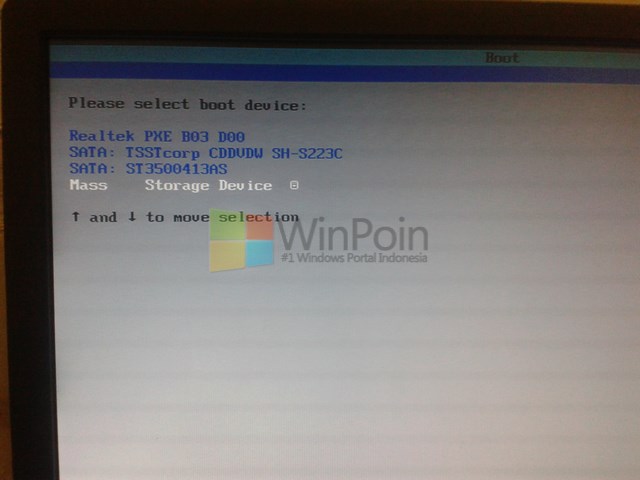
Booting akan berlangsung ke Flashdisk, segera tekan tombol apapun jika gambar dibawah ini muncul.

Proses instalasi Windows 7 akan segera dimulai dan langkah selanjutnya sama persis dengan yang sudah WinPoin ajarkan sebelumnya
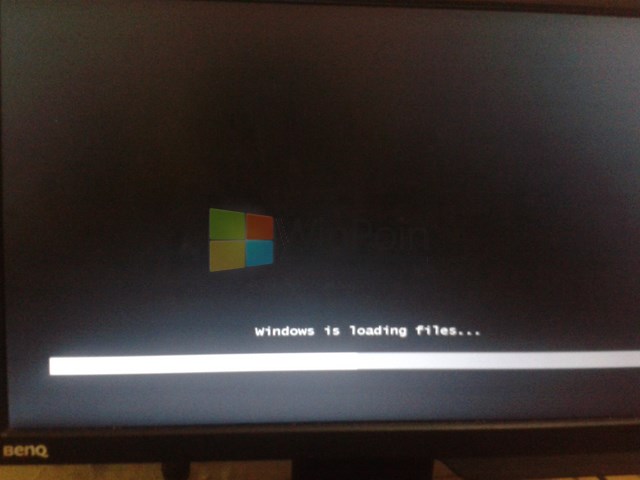
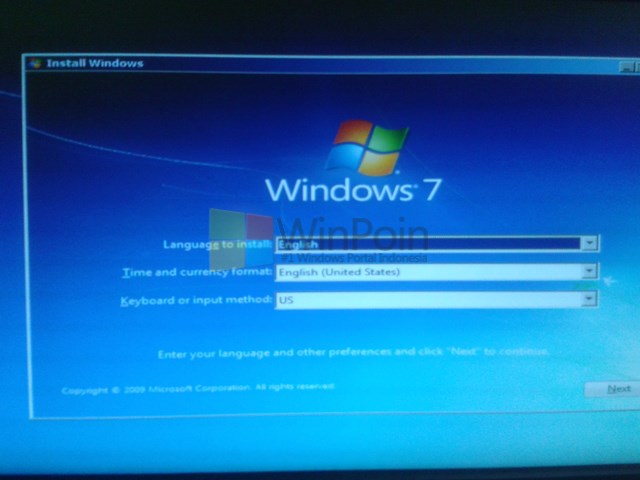
Proses instalasi Windows 7 versi Ultimate, Professional, Home ataupun Starter pada dasarnya sama saja. Jadi cara diatas bisa kamu aplikasikan untuk instal Windows 7 versi apa saja melalui flashdisk. Pengaturan partisi dapat disesuaikan dengan kebutuhan anda. kemateri selanjutnya
MENGINSTAL DRIVER WIFI
Kemarin kami sempat belajar tentang meginstal Driver Wifi di windows 7 dan ini laangkah-langkahnya
Karena saya menggunakan driver yang berbentuk winRAR, jadi klik driver yang akan diinstall.

Klik setup dari driver yang akan diinstall.

Pilih Install driver and TP-LINK WLAN Utility, lalu klik next.

Jika kalian ingin mengubah tempat penyimpanan hasil installan klik “change”, jika tidak kalian bisa langsung klik “Next”

Klik install untuk memulai proses penginstallan.

Tunggu proses penginstallan hingga selesai.

Penginstallan telah selesai, klik finish.

ni adalah tampilan dari TL-LINK setelah terinstall.

Tampilan TP-LINK setelah diberi IP.

dan itulah langkah-langkahnya yang dapat saja bagikan, dan dihari selnjutnya kami mempelajari
hari ke-3 minggu kedua kami mempelajari
MENGAKTIVASI WINDOWS 7
Sebelumnya saya akan bicara tentan windows leader. windows leader adalah aplikasi aviktor yang sedang digunakan oleh seluruh orang didunia dan terkenal untuk melewati ''Microsoft tight WAT'' security yang ketata (Teknologi activasi windows). Windows leader juga bisa dibilang windows yang sangat amanjendela aktivatot mengeksploitasi yang tidak pernah dibuat oleh kelompok mana pun.
kamu harus terlebih dahulu mendownload windows leadernya
Sepeti biasa, setelah download extrack dulu dengan winrar/7zip. lalu buka hasil extrack-an dan jalankan softwarenya dengan double klik di file .ex . setelah terbuka klik install.
mungkin di komputer kalian terlihat berbeda di Status:
Licensed: windows yang sudah teraktivasi ( aktivasinya masih aktif ).
Trial: masih punya versi trial ( belum di aktivasi ).
Licensed (untouched): lisensi yang tersentuh( akan diperbarui/harus di aktivasi ulang )
Agar tidak ada kendala sebaiknya bersihkan aktivasinya terlebih dulu dengan MBR generatort.
mungkin di komputer kalian terlihat berbeda di Status:
Licensed: windows yang sudah teraktivasi ( aktivasinya masih aktif ).
Trial: masih punya versi trial ( belum di aktivasi ).
Licensed (untouched): lisensi yang tersentuh( akan diperbarui/harus di aktivasi ulang )
Agar tidak ada kendala sebaiknya bersihkan aktivasinya terlebih dulu dengan MBR generatort.

Setelah proses aktivator selesai komputer akan minta restart, klik ok/accept untuk restart.
Selanjutnya cek kalau sudah di restart, caranya: klik "start windows, computer" klik kanan pada mouse, pilih "properties". setelah kebuka, spek PC/leptop kalian akan terlihat, geser kebawah mouse-nya, lihat kalau sudah genuine, berarti sudah permanent. :D
Selanjutnya cek kalau sudah di restart, caranya: klik "start windows, computer" klik kanan pada mouse, pilih "properties". setelah kebuka, spek PC/leptop kalian akan terlihat, geser kebawah mouse-nya, lihat kalau sudah genuine, berarti sudah permanent. :D

setelah muncul seperti kolom diatas berarti windows kamu sudah diaktivasi.
hari ke-4 minggu kedua kami mempelajari
SHARING DATA LEWAT WIFI
Bila anda memiliki wifi pada computer atau laptop anda. Anda tak perlu mengcopy data anda lewat flashdisk yang notabennya besar data yang ingin anda ambil lebih besar kapasitasnya dari pada flashdisk anda miliki. Dan tak perlu colok cabut bila ingin banyak orang yang ingin mengambil data anda. Caranya sebagai berikut.
Pertama aktifkan wifi anda pada computer atau laptop dengan cara:

Klik start > Control panel > Network and sharing sharing center

Non aktifkan Windows FireWall computer anda. Dengan cara :
klik Windows Firewall>Turn Windows Firewall on or off> lalu pilih off semua

3. Lalu anda back dari windows firewall menuju change advanced sharing settings.
Turn On semua terkecuali password protected sharing. Lalu save.

4. Lalu anda back dari change advanced sharing settings. Anda menuju set up a new connection or network>Set up wireless ad hoc>lalu Next > Isi nama wifi anda>security typenya pilih No authentication(open)> lalu save dan Next.


5. Sekarang kalian tinggal sharing data yang kalian inginkan. Tapi harus berupa folder agar bisa di sharing. Pilih folder yang akan di sharing datanya>klik kanan>Share with>ketik everyone pada kolom yang muncul>lalu Add>Klik Share>Tunggu hingga muncul pesan your folder is shared> lalu klik done.


6. Hasil sharing akan muncul apabila wifi yang kita buat terkoneksi dengan computer lain. Sekarang suruh teman anda yang ingin mengambil data anda atau sebaliknya untuk mengkoneksi jaringan wifi yang kita buat.
hari ke-5 minggu kedua kami mempelajari
Jikalau minggu sebelumnya kami membuat bootable hiren, masih diajari oleh membina instansi minggu ini kami membuatnya masing-masing sendiri tanpa diajari, dan yah cara nya masih sama dengan yang kemarin, ada yang berhasil dan ada yang tidak, kebetulan punya saya tidak berhasil tapi saya mencoba lagi dan akhirnya minta bantuan pembimbing instansi dan akhirnya berhasil :-)
Sekian untuk pembahasan apa yang saya pelajari dalam satu minggu ditempat PKL di minggu kedua ini, untuk para guru yang memeriksa apabila ada kritik dan saran untuk blog saya, bisa Bapak/ibu tuliskan dikolom komentar :-)
Wassalammualaikum wr.wb


