


Recent post
Archive for 2017
MEMBAGI KONEKSI INTERNET DARI KOMPUTER MELALUI WIFI ACCESS POINT DENGAN ,MUDAH.
Halo kali ini saya Dea fitriyani akan memberitahu bagimana cara Membagi koneksi Internet dari komoputer kamu dengan mudah.
Nah, Sering kita mengalami situasi di mana komputer atau laptop kita yang terkoneksi ke internet melalui modem memiliki kualitas sambungan yang kencang, namun tidak demikian yang terjadi pada koneksi jaringan data pada handphone smartphone atau tablet kita, koneksinya sangat lambat.
Yang terpikirkan adalah bagaimana caranya agar smartphone dan tablet tersebut bisa terkoneksi ke internet atau jaringan data, melalui ISP atau koneksi yang sama seperti pada komputer kita yang internetnya kencang tersebut.
Cara yang paling mudah adalah membagi koneksi internet yang cepat pada komputer kita melalui sambungan wifi kepada perangkat mobiledan mungkin komputer atau laptop yang lain. Yang biasa dilakukan adalah menggunakan software untuk mengemulator wifi adapter pada komputer atau laptop agar dapat berfungsi sebagai pembagi koneksi atau access point, software yang biasa dipakai itu adalah connectify.
Namun koneksi dengan connectify mempunyai kelemahan dasar yaitu sangat bergantung pada hardware dalam hal ini adalah wifi adapter. Efek dari kelemahan yang paling terasa adalah jangkauannya yang sangat terbatas.
Namun koneksi dengan connectify mempunyai kelemahan dasar yaitu sangat bergantung pada hardware dalam hal ini adalah wifi adapter. Efek dari kelemahan yang paling terasa adalah jangkauannya yang sangat terbatas.
Untuk mengatasi hal tersebut, bisa kita lakukan dengan cara mengganti peran software connectify dengan sebuah hardware Wifi Access Point atau Wifi access point router.
Mengapa kita menggunakan wifi access point atau wifi router, alasannya adalah
1. Perangkat wifi router harganya cukup murah dan terjangkau untuk pemakai rumahan atau kantor kecil.
1. Perangkat wifi router harganya cukup murah dan terjangkau untuk pemakai rumahan atau kantor kecil.
2. Wifi Router memiliki power signal keluaran yang lebih besar dibanding dengan sebuah wifi adapter.
3. Wifi adapter yang digunakan atau diemulasi layaknya sebuah access point tidak cocok untuk beban pemakaian seperti itu, wifi adapter dirancang hanya sebagai wifi klien, pemakaian yang dipaksakan akan membuat kerja perangkat menjadi lebih berat dan memperpendek masa pakai.
4. Wifi router memiliki beberapa fitur yang bisa sangat berguna untuk dimanfaatkan, salah satunya adalah keamanannya yang lebih baik.

Perhatikan gambar dibawah ini, gambar ini memberikan ilustrasi terkait dengan topic pembahasan kita, di mana komputer laptop yang berwarna merah merupakan sumber koneksi ke internet melalui modem, agar komputer lainnya dan smartphone yang terkoneksi ke wifi access point bisa terhubung juga ke internet via koneksi modem yang ada pada laptop merah maka pada laptop merah harus dilakukan sharing internet atau membagi koneksi internet kepada perangkat lain.
Berikut adalah langkah-langkah pengaturan untuk membagi koneksi internet pada komputer atau laptop merah yang menggunakan koneksi modem. Pada laptop merah menggunakan operating system windows 7.
1. Pastikan koneksi ke internet sudah terbentuk melalui modem tersebut.
1. Pastikan koneksi ke internet sudah terbentuk melalui modem tersebut.
2. Klik Start, pilih Control Panel
3. Pilih Network and Intenet
4. Pilih dan klik Network and Sharing Center
5. Pilih dan klik pada bagian sebelah kiri; Change adapter settings


5. Pilih dan klik pada bagian sebelah kiri; Change adapter settings
6. Klik kanan pada koneksi via modem ( biasanya tertera nama modemnya )

7. Pilih properties
8. Pilih dan klik pada tab sharing

9. Klik untuk menandai atau centang pada pilihan Allow other network and user to connect through this computers internet connction
10. Klik Ok dan kemudian klik Close
11. Dengan mengklik close berarti proses sharing koneksi internet sudah selesai
Selanjutnya adalah mengatur koneksi untuk yang ke LAN melalui Wifi router Access point.
Selanjutnya adalah mengatur koneksi untuk yang ke LAN melalui Wifi router Access point.
1. Sambungkan komputer atau laptop merah dengan wifi access point atau wifi router menggunakan kabel straight ke port LAN pada wifi Access point.
2. Cek IP address pada Local area connection :
a. Klik Start, pilih Control Panel
b. Pilih Network and Intenet
c. Pilih dan klik Network and Sharing Center
d. Pilih dan klik pada bagian sebelah kiri; Change adapter settings
e. Klik kanan pada koneksi Local area connection yang berada di sebelah koneksi modem
a. Klik Start, pilih Control Panel
b. Pilih Network and Intenet
c. Pilih dan klik Network and Sharing Center
d. Pilih dan klik pada bagian sebelah kiri; Change adapter settings
e. Klik kanan pada koneksi Local area connection yang berada di sebelah koneksi modem
f. Pilih properties
g. Pilih dan klik Internet Protocol V4

h. Klik Properties
i. Catat IP address yang tertera di situ, biasanya tertera 192.168.137.1 subnetmask 255.255.255.0. Meskipun static namun IP address ini tidak bisa diganti dengan IP address lainnya. Catat saja IP ini untuk nanti disesuaikan dengan setting-an IP address di Wifi router nanti.

j. Klik ok dan close
k. Dengan mengklik close berarti proses pengaturan pada laptop merah sudah selesai.
Selanjutnya adalah melakukan pengaturan pada Wifi router atau Access point. Wifi Router yang digunakan adalah TP-Link MR 3220
1. Login ke Wifi router sebagai admin
1. Login ke Wifi router sebagai admin
2. Pilih Network
3. Pilih LAN, ganti IP pada konfigurasi LAN dengan 192.168.137.2 subnetmask 255.255.255.0, klik save

4. Pilih wireless setting untuk mengatur SSID dan kunci pengaman
5. Pada Wireless Setting masukkan SSID sesuka anda, klik save

6. Pilih wireless security dan pilih WPA/WPA2 – Personal(Recommended), masukkan kata kunci pengaman pilihan anda. Klik save

7. Non aktifkan DHCP, klik pada DHCP pilh disable, klik save

8. Selanjutnya klik pada system tools pilih reboot, klik reboot untuk merestart wifi router.

9. Selesai
Lakukan koneksi pada perangkat klien dengan menggunakan wifi ataupun kabel, pada koneksi wifi biasanya sudah langsung bisa terkoneksi dengan memilih SSID yang sesuai dengan SSID Wifi router dan memasukkan kata kunci yang sesuai.
Lakukan koneksi pada perangkat klien dengan menggunakan wifi ataupun kabel, pada koneksi wifi biasanya sudah langsung bisa terkoneksi dengan memilih SSID yang sesuai dengan SSID Wifi router dan memasukkan kata kunci yang sesuai.
Pada koneksi kabel bila menggunakan IP Automatic melalui DHCP tidak jalan maka bisa dilakukan dengan cara mengatur IP address pada koneksi local area network menggunakan ip address mulai dari IP 192.168.137.3 dan seterusnya, subnetmask 255.255.255.0.
Cara mengatur IP LAN menggunakan metode automatic adalah sebagai berikut
1. Klik Start, pilih Control Panel
2. Pilih Network and Intenet
3. Pilih dan klik Network and Sharing Center
4. Pilih dan klik pada bagian sebelah kiri; Change adapter settings
5. Pilih dan klik kanan pada Local Area Connection, pilih properties
6. Pilih dan klik Internet Protocol Version 4 (TCP/IPv4), lalu click Properties.
7. Pilih dan Click Obtain an IP address automatically, lalu click OK.
1. Klik Start, pilih Control Panel
2. Pilih Network and Intenet
3. Pilih dan klik Network and Sharing Center
4. Pilih dan klik pada bagian sebelah kiri; Change adapter settings
5. Pilih dan klik kanan pada Local Area Connection, pilih properties
6. Pilih dan klik Internet Protocol Version 4 (TCP/IPv4), lalu click Properties.
7. Pilih dan Click Obtain an IP address automatically, lalu click OK.
Selamat Mencoba kawan, Sampai disisni dulu Pembahasan kita apa bila ada kritik dan saran harap dapat kalian tuliskan dikolom komentar.. .
assalammualaikum wr wb.. .
saya Dea fitriyani dan kali ini saya akan berbagi ilmu dengan teman2 tentang cara menginstal linux Fedora. selamat membaca :-)
Instalasi sistem dasar sangatlah mudah 1-2-3 karena installer Fedora tidak menawarkan banyak pilihan untuk dipilih, sehingga Anda tidak bisa salah.
Download Fedora 17 iso image dari http://fedoraproject.org/get-fedora , membakarnya ke disk, dan boot komputer Anda dari itu:
Instal dengan mengklik Install untuk Hard Drive:
Pilih layout keyboard Anda dan klik tombol Next untuk melanjutkan:
Anda harus memilih Storage Device Dasar sini:
Jika Anda melihat pesan berikut (. Perangkat penyimpanan di bawah ini mungkin berisi data), silakan klik Ya, membuang data karena kita ingin menginstal sistem segar (semua data yang ada pada drive akan dihapus):
Anda dapat meninggalkan nama host apa adanya dan klik Next:
Lalu pilih zona waktu Anda:
Ketik password root (dua kali untuk memverifikasi itu):
Partisi default adalah ok, jadi anda dapat menekan Next:
Konfirmasikan dengan mengklik Tulis perubahan ke disk:
Instalasi dimulai. Hal ini dapat memakan waktu beberapa menit:
Instalasi selesai. Klik Reboot dan jangan lupa untuk menghapus Live CD dari hard disk sebelum sistem boot lagi!
Pilih desktop Fedora pada saat reboot:
Jika sistem booting untuk pertama kalinya, wizard boot pertama muncul. Klik Teruskan …
Baca informasi Lisensi dan dilanjutkan:
Kemudian tambahkan account user biasa ke sistem (saya akan menciptakan howtoforge pengguna di sini):
Mengatur tanggal dan waktu. Jika Anda memiliki akses internet, itu ide yang baik untuk menyinkronkan mereka melalui jaringan. Centang kotak yang sesuai jika Anda ingin melakukan itu dan dilanjutkan:
Pada layar berikutnya Anda dapat mengirim rincian tentang hardware anda untuk proyek Fedora untuk membantu mereka mengembangkan perangkat lunak. Terserah Anda apakah Anda ingin mengirimkan rincian ini atau tidak:

Sekarang kita sudah selesai dengan wizard boot pertama, kita dapat login ke desktop baru kami dengan user yang baru saja kita buat. Nama yang akan ditampilkan kepada Anda tidak username tapi yang Anda masukkan dalam kolom Nama Lengkap:

Terimakasih telah membaca, sampai jumpa di artikel selanjutnya :-)
saya Dea fitriyani dan kali ini saya akan berbagi ilmu dengan teman2 tentang cara menginstal linux Fedora. selamat membaca :-)
Instalasi sistem dasar sangatlah mudah 1-2-3 karena installer Fedora tidak menawarkan banyak pilihan untuk dipilih, sehingga Anda tidak bisa salah.
Download Fedora 17 iso image dari http://fedoraproject.org/get-fedora , membakarnya ke disk, dan boot komputer Anda dari itu:

Instal dengan mengklik Install untuk Hard Drive:

Pilih layout keyboard Anda dan klik tombol Next untuk melanjutkan:

Anda harus memilih Storage Device Dasar sini:

Jika Anda melihat pesan berikut (. Perangkat penyimpanan di bawah ini mungkin berisi data), silakan klik Ya, membuang data karena kita ingin menginstal sistem segar (semua data yang ada pada drive akan dihapus):

Anda dapat meninggalkan nama host apa adanya dan klik Next:

Lalu pilih zona waktu Anda:

Ketik password root (dua kali untuk memverifikasi itu):

Partisi default adalah ok, jadi anda dapat menekan Next:
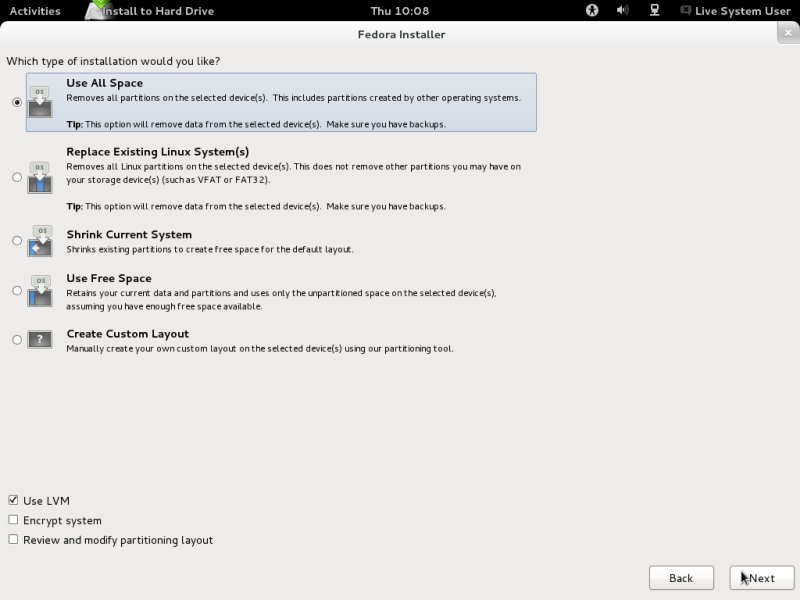
Konfirmasikan dengan mengklik Tulis perubahan ke disk:

Instalasi dimulai. Hal ini dapat memakan waktu beberapa menit:

Instalasi selesai. Klik Reboot dan jangan lupa untuk menghapus Live CD dari hard disk sebelum sistem boot lagi!

Pilih desktop Fedora pada saat reboot:

Jika sistem booting untuk pertama kalinya, wizard boot pertama muncul. Klik Teruskan …

Baca informasi Lisensi dan dilanjutkan:

Kemudian tambahkan account user biasa ke sistem (saya akan menciptakan howtoforge pengguna di sini):

Mengatur tanggal dan waktu. Jika Anda memiliki akses internet, itu ide yang baik untuk menyinkronkan mereka melalui jaringan. Centang kotak yang sesuai jika Anda ingin melakukan itu dan dilanjutkan:

Pada layar berikutnya Anda dapat mengirim rincian tentang hardware anda untuk proyek Fedora untuk membantu mereka mengembangkan perangkat lunak. Terserah Anda apakah Anda ingin mengirimkan rincian ini atau tidak:


Sekarang kita sudah selesai dengan wizard boot pertama, kita dapat login ke desktop baru kami dengan user yang baru saja kita buat. Nama yang akan ditampilkan kepada Anda tidak username tapi yang Anda masukkan dalam kolom Nama Lengkap:


Terimakasih telah membaca, sampai jumpa di artikel selanjutnya :-)
Persiapan Sebelum Memulai Cara Merakit Komputer (PC)
Ada beberapa komponen/perlengkapan yang harus anda siapkan sebelum memulai cara merakit komputer (PC) diantaranya :
Untuk Alat Kerja
- Obeng
- Skrup
- Baud
Untuk Komponen Komputer (PC)
Sebelum mempersiapkan komponen-komponen komputer (PC) sebaiknya anda memperhatikan kompabilitas/kesesuaian setiap komponen degan motherboardnya karena tidak semua jenis komponen cocok dengan motherboarnya contoh: processor socket AM3 harus disesuaikan dengan socket AM3 juga tidak bisa dipasangkan pd socket AM2,
RAM DDR3 slot pada motherboard harus DDR3, socket hardisk/dvd rom menggunakan serial ATA atau SATA, yang lebih penting pemilihan WATT power supply harus sesuai dngan kebutuhan tidak boleh kurang karena akan merusak seluruh komponen. Berikut beberapa komponen yang harus dipersiapkan:
RAM DDR3 slot pada motherboard harus DDR3, socket hardisk/dvd rom menggunakan serial ATA atau SATA, yang lebih penting pemilihan WATT power supply harus sesuai dngan kebutuhan tidak boleh kurang karena akan merusak seluruh komponen. Berikut beberapa komponen yang harus dipersiapkan:
- Motherboard
- Processor
- Heatsink & Kipas
- RAM
- VGA CARD (kalau perlu)
- Casing
- Power Supply
- Hardisk
- DVD/CDROM
- Keyboard & mouse
- Monitor
- Speaker
Untuk Software
- CD Sistem Operasi seperti windows 7, windows 8 atau lainnya.
- CD driver motherboard (VGA, Sound card, LAN,dll).
- Program aplikasi.
Langkah-langkah Cara Merakit Komputer (PC)
1. Cara Memasang Processor ke Motherboard
- Pertama buka atau tarik ke atas tuas pengunci socket prosesor pada motherboard.
- Sebelum meletakkan procesor ke socket, lihat tanda titik/segitiga di sudut prosesor lalu cocokan tanda yang sama di socket motherboard, jika sudah terpasang dengan baik kunci kembali soket procesor tersebut.
- Lapisi atau oleskan pasta di bagias atas prosesor yang akan di pasang heatsink. Pasta berfungsi sebagai penyalur panas dari processor ke heatsink.
- Selanjutnya pasang Heatsink di atas prosesor,kunci Heatsink sehingga tidak goyang atau tampak mau lepas.
- Terakhir colokokan konektor power kipas Heatsink ke motherboard. Dan pastikan kembali bahwa Heatsink & Procesor sudah terpasang baik.
Perhatikan gambar dibawah ini


2. Cara Memasang RAM / Memori ke Motherboard
- Lihat dan buka tuas penguncinya.
- Lalu sesuaikan posisi lekukan pada RAM dengan lekukan pada slot RAM pada motherboard.
- Kalau sudah pas lalu tekan di setiap ujung RAM hingga tuas pengunci RAM / memori kembali mengunci biasanya di tandai dengan bunyi “klik”.
- Pastikan Memory RAM sudah terpasang baik & benar.
Perhatikan gambar dibawah ini

3. Cara Memasang Power Supply Unit (PSU) Pada Casing
Untuk power supply jika anda membeli casing biasanya sudah terpasang power supply, jika belum berikut cara pemasangnya :
- Pasangkan PSU di atas pojok atau biasanya ada juga yang di taruh dibawah tergantung model dari casing sendiri.
- Sesuaikan lubang sekrup pada PSU dengan lubang sekrup casing
- Kunci PSU menggunakan sekrup yang ada menggunakan obeng (+).
- Pastikan PSU sudah terpasang benar & tidak goyang.
Perhatikan gambar dibawah ini

4. Cara Memasang Harddisk Dan CD Atau DVR-RW
- Letakkan casing dalam keadaan berdiri, pasang Harddisk pada casing dan kunci dengan baut menggunakan obeng plus.
- Pasang CD atau DVR-RW di bagian atas dari depan casing dan kunci dngan sekrup agar tidak gerak.
- Selanjutnya pasang masing-masing kabel pada Harddisk dan CD/DVD RW.
Perhatikan gambar dibawah ini
Catatan :
Untuk pemasangan kabel pastikan jenis port serial dari Hardisk & CD/DVD RW apakah menggunakan jenis ATA atau SATA. Untuk Kabel power diambil dari PSU sedangkan untuk data dipasangkan dari motherbord.
5. Cara Memasang Motherboard ke Casing
- Lihat lubang sekrup yang ada pada casing dan lubang sekrup pada motherbord.
- Letakan motherbord ke dalam casing dengan mencocokan lubang sekrup yang ada pada motherbord dan casing.
- Kunci dengan sekrup yang ada menggunakan obeng (+).
Perhatikan gambar dibawah ini

6. Cara Memasang Kabel-kabel Komputer
Setelah semua komponen komponen terpasang, langkah selanjutnya adalah merakit kabel-kabel komputer, baik kabel I/O, kabel hardisk, kabel CD ROM, Kabel power CPU dll. Anda cukup memperhatikan gambar berikut ini untuk panduan Anda memasang kabel-kabel untuk merakit komputer anda.
Sebaiknya Anda benar-benar memperhatikan langkah yang satu ini, karena ini merupakan salah satu yang paling central dalam merakit komputer, jika kabel yang Anda hubungkan ternyata salah maka akan berakibat fatal. Akan tetapi Anda tidak perlu khawatir berlebihan, setiap kabel sudah disetting sedemikian rupa agar berbeda dengan yang lain, jadi Anda tinggal mencocokkan saja dengan colokannya. Berikut adalah beberapa gambar untuk merakit kabel-kabel komputer.

7. Cara Memasang Vga Card
Untuk langkah ini hanya optional saja, bila tidak memasang device ini juga tidak apa-apa karena dalam motherboard sendiri sudah memiliki vga internal. Berikut cara memasang vga motherborad:
- Perhatikan slot untuk memasang vga lalu buka penguncinya.
- Pasangkan vga dengan baik dan benar.
- Setelah terpasang kuncikan vga dengan kunci yang ada di slot vga.
Perhatikan gambar dibawah ini

8. Tahap Terakhir Dalam Cara Merakit Komputer
Kalau semua langkah-langkah merakit komputer sudah selesai, kini tutup dengan casing dan beri sekrup. Hubungkan kabel dari catu daya ke soket dinding dan juga hubungkan konektor monitor ke port video card, konektor kabel keyboard & konektor mouse ke port mouse.
9. Pemeriksaan Hasil Dalam Merakitan Komputer (PC)
Setelah merakit komputer selesai, kita lakukan pemeriksaan dan pengetesan hasilnya dengan program BIOS, caranya yaitu :
- Nyalakan komputer dan monitor, lihat layar monitor dan juga dengarkan suara dari speaker.
- Nah program Fost dari Bios ini akan otomatis mendeteksi hardware apa saja yg sudah dipasang pada komputr.
- Lakukan setting untuk nilai dari kapasitas hardisk dan boot sequence.
- Kalau sudah lalu simpan hasil settingan dan exit dari setup BIOS, maka komputer meload system operasi dngan urutan pencarian yg disesuaikan dngan settingan boot sequence pada Bios.
10. Solusi Bila Terjadi Masalah Dari Hasil Merakit Komputer
- Hidupkan komputer, apabila komputer dan monitor tidak hidup, periksa kabel daya pada colokan listrik sudah terhubung apa belum.
- Apabila waktu dinyalakan, tampilan layar monitor ngeblank / berwarna hitam, pasti ada kesalahan dan apabila pada CPU terdengar bunyi beep, maka betulkan penempatan RAM / memori pada soket.
- Apabila card adapter tidak terdeteksi, periksa penempatan card adapter sudah pas apa belum keslotnya.
- Apabila LED dari harddisk atau CD menyala terus, periksa konektornya sudah terhubung apa belum.
Terimakasih telah membaca, sampai jumpa di artikel selanjutnya.


